Recursos avançados
Fluxos (PRO)
Resposta rápida: Um fluxo encadeia várias etapas de criação em um processo só. Em vez de gerar imagem, vídeo e narração separados e juntar tudo na mão, você monta uma esteira: cada etapa entrega o resultado para a próxima, e você roda tudo de uma vez.
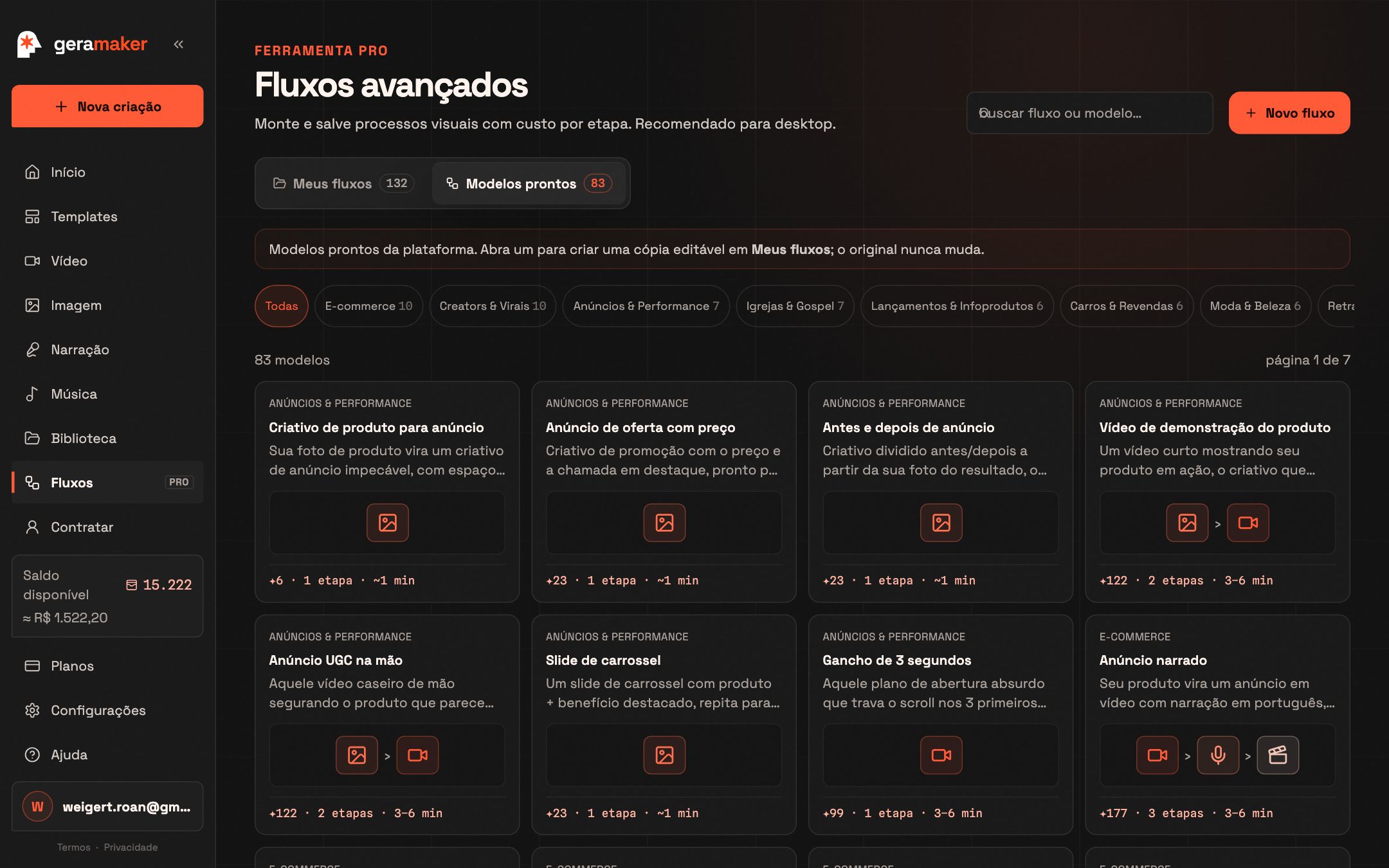
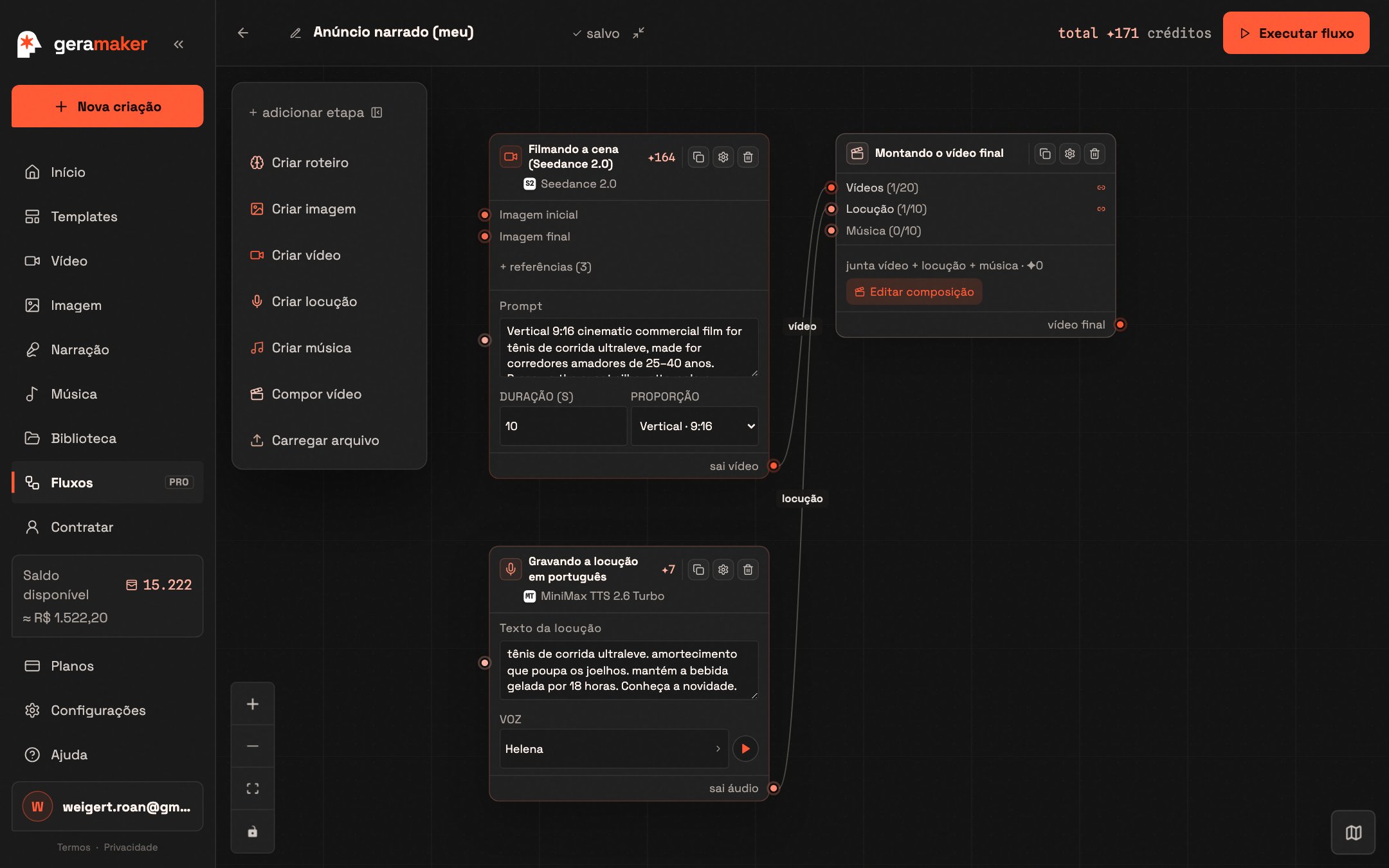
Cada etapa é um elemento (um bloco) no quadro. Os tipos disponíveis aparecem no painel “adicionar etapa”: Roteiro (IA), Imagem, Vídeo, Locução, Música, Composição (que junta tudo em um vídeo final) e os blocos “Carregar imagem/vídeo/áudio”, para trazer um arquivo do seu computador.
Para começar, clique em “Fluxos” no menu e escolha um fluxo pronto ou “Novo fluxo”. Os prontos já vêm com as etapas montadas para você entender e adaptar.
No quadro, cada bloco mostra o que ele faz em cima (“Criar imagem”, “Criar vídeo”…) e o nome do modelo de IA logo abaixo. Nas laterais ficam os pontinhos com rótulos do que entra e do que sai (por exemplo “Imagem inicial”, “sai vídeo”). Você puxa de um ponto de saída de um bloco até o ponto de entrada do próximo. Assim o resultado de uma etapa (por exemplo, o vídeo) entra na etapa seguinte (a composição).
Se você puxar uma linha de um ponto de saída e soltar em um espaço vazio, o quadro sugere o que dá para fazer com aquele resultado — por exemplo, da saída de imagem ele oferece “Criar vídeo” já conectado.
- Adicione etapas pelo painel “adicionar etapa” à esquerda, o novo bloco já nasce ao lado do selecionado e a câmera desliza até ele.
- Para usar um arquivo, adicione um bloco “Carregar imagem” (ou vídeo/áudio) e escolha o arquivo do computador ou da sua Biblioteca — os arquivos sempre entram por esses blocos próprios, nunca dentro de uma etapa de geração. Para trocar o tipo do bloco (imagem ↔ vídeo ↔ áudio), use os botõezinhos no topo dele — o próprio bloco se transforma.
- Puxe uma linha do ponto de saída de um bloco até o ponto de entrada do próximo para conectá-los.
- Escreva o texto de cada etapa no campo com rótulo “Prompt” (ou “Texto da locução”); dá para esticar o campo puxando o canto inferior. Mais opções ficam em “mais detalhes”.
- Confira o custo total no topo e clique em “Executar fluxo” para rodar tudo de uma vez.
- Acompanhe sem sair do quadro: a etapa em execução acende, a linha entre os blocos mostra a direção e o progresso aparece embaixo de cada bloco.
No bloco de Locução, o campo “Voz” tem botão de ouvir: toque para escutar uma amostra antes de escolher, igual na Narração. Abrindo a biblioteca de vozes dá para buscar por nome ou estilo e trocar o idioma. Ao trocar o modelo de uma etapa, só aparecem modelos compatíveis com aquele tipo (Locução mostra só vozes, Música só música), e as opções que não existem no modelo novo são removidas automaticamente.
Para apagar um bloco, passe o mouse sobre ele e clique no botão de lixeira que aparece no canto superior (ou use o botão direito → Excluir). Dá para desfazer. Enquanto uma execução está rodando, a estrutura do fluxo fica travada (adições, exclusões e conexões esperam o fim) — os textos continuam editáveis e entram na próxima execução.
Os resultados de uma execução ficam visíveis nos blocos até você rodar de novo, cada um com botão “Salvar” para baixar — e dá para afastar bastante a visão (zoom) para enxergar o fluxo inteiro.
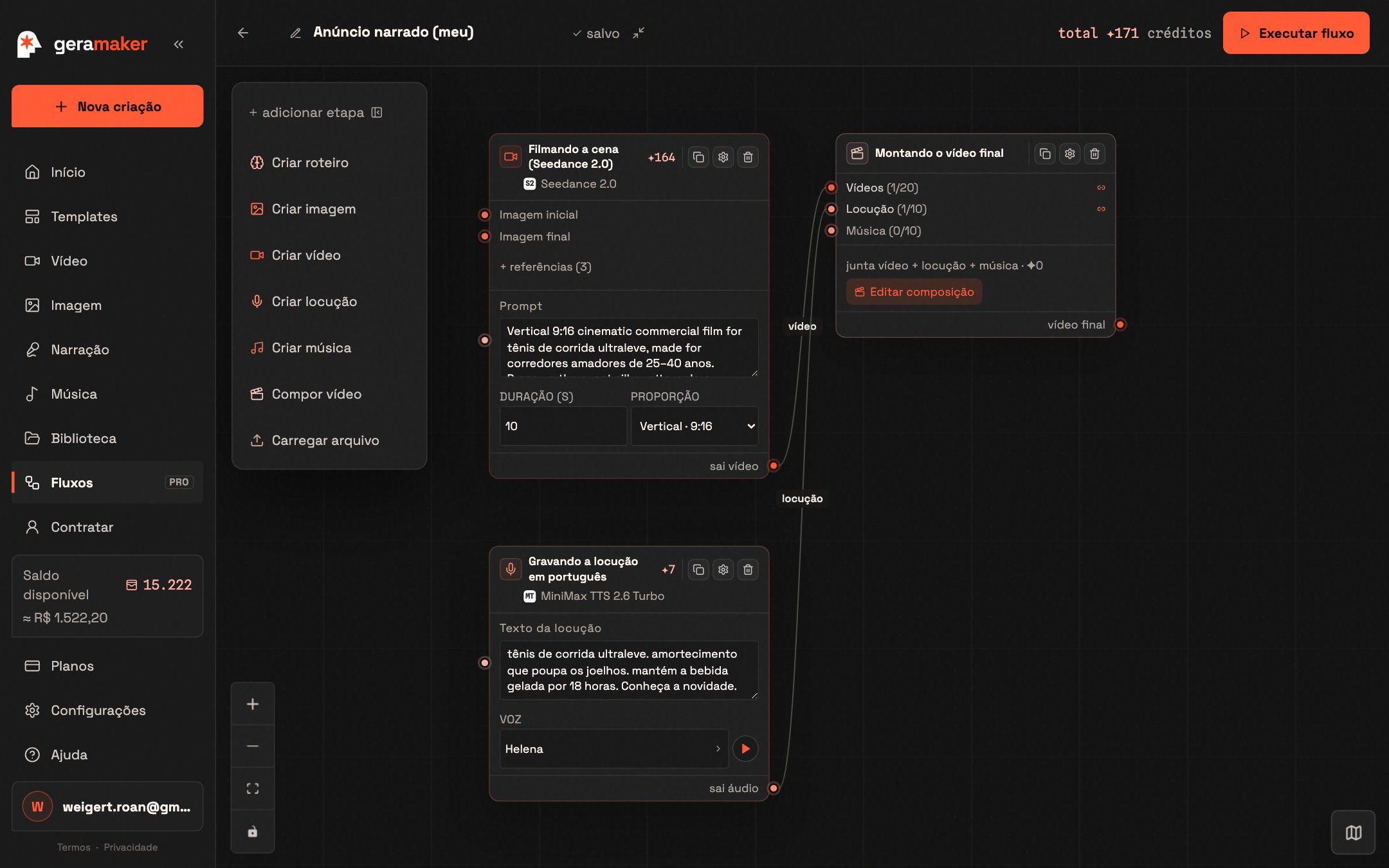
Durante a execução a câmera acompanha a etapa atual (dá para desligar em “acompanhar”). Ao terminar, o botão “Assistir” leva direto ao resultado. Com o botão direito em um bloco, “Executar até aqui” roda só aquela etapa e o que falta antes dela, perfeito para recomeçar de onde algo falhou.