Como criar vídeo com IA a partir de uma foto
Equipe Geramaker · · 5 min de leitura
Para criar um vídeo com IA a partir de uma foto, envie a imagem no estúdio de vídeo do Geramaker, descreva em português o movimento que você quer e clique em criar. O vídeo fica pronto em cerca de 1 minuto.
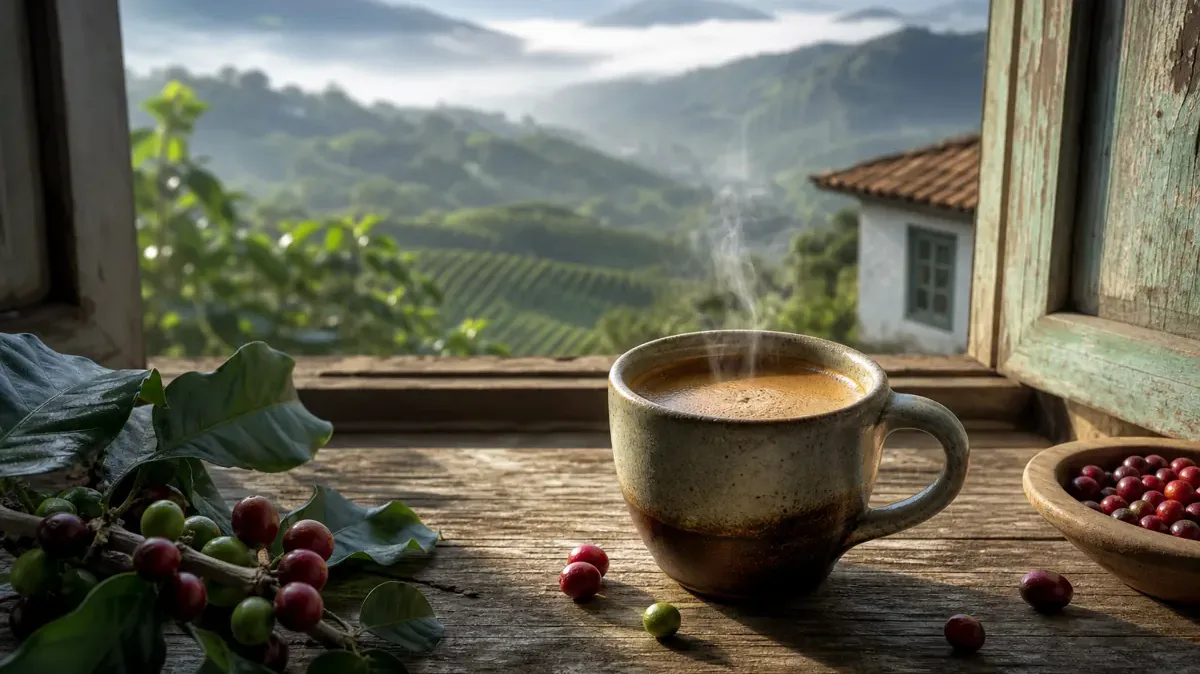
Você tem uma foto boa e quer movimento. Pode ser o produto da sua loja, a fachada de um projeto, um retrato antigo da família ou a imagem de um anúncio. Criar um vídeo com IA a partir de uma foto resolve isso em minutos: a imagem vira o primeiro quadro e a inteligência artificial desenha o resto.
Este guia mostra o caminho completo no Geramaker, do envio da foto ao arquivo pronto para postar.
O que é um vídeo com IA a partir de uma foto
É um vídeo curto, de poucos segundos, criado por um modelo de inteligência artificial que usa a sua imagem como ponto de partida. Você envia a foto e escreve o que deve acontecer: a câmera se aproxima, o vapor sobe da xícara, a pessoa sorri, o carro arranca.
O modelo mantém o que está na foto (o produto, o rosto, o cenário) e cria o movimento. O nome técnico é image to video. Na prática, é o jeito mais rápido de ter vídeo quando você já tem a imagem certa.
Como criar o vídeo, passo a passo
- Abra o estúdio de vídeo. Entre em Gerar vídeo. Ele abre direto, e a conta só é pedida na hora de criar.
- Envie a foto. Em "Imagens (para animar)", toque no botão de envio e escolha a imagem do seu celular ou computador. Foto nítida e bem iluminada dá o melhor resultado.
- Descreva o movimento. Escreva em português o que deve acontecer na cena. Exemplo: "a câmera se aproxima devagar da xícara, o vapor sobe e a luz da manhã entra pela janela".
- Escolha duração, proporção e qualidade. Vertical 9:16 para Reels e TikTok, horizontal 16:9 para YouTube. Comece com 5 a 8 segundos.
- Confira o custo e crie. O botão mostra o custo em créditos antes de você confirmar. Clique em criar e aguarde cerca de 1 minuto.
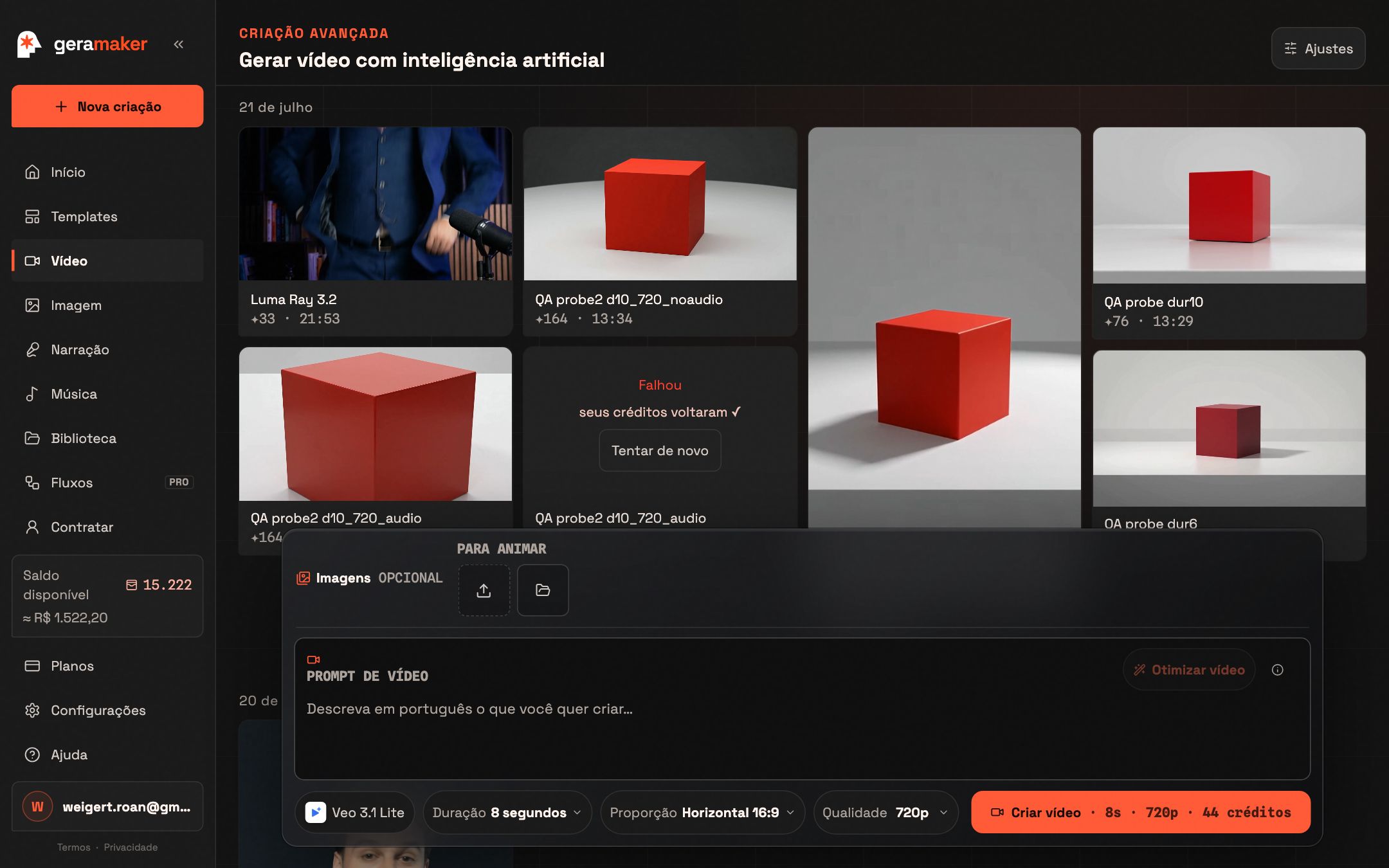
O vídeo pronto aparece no estúdio e fica salvo na sua biblioteca. Dali você baixa o arquivo ou cria uma nova versão com outro texto.
Como escrever um bom pedido de movimento
A foto já diz o que aparece. O seu texto precisa dizer o que se mexe. Três partes resolvem quase tudo:
- Câmera: aproxima, afasta, gira em volta, sobe, fica parada.
- Ação: o que o assunto da foto faz. O tecido balança, a pessoa vira o rosto, a fumaça sobe.
- Clima: luz da manhã, chuva fina, vento leve, ritmo calmo ou rápido.
Um pedido curto e claro funciona melhor que um parágrafo longo. Peça um movimento principal por vídeo. Se o resultado ficar parado demais, descreva a ação com um verbo mais forte. Se ficar agitado demais, peça "movimento suave" e "câmera estável".
O botão Otimizar prompt reescreve o seu texto com mais detalhe e mantém a sua ideia. Vale usar quando você sabe o que quer e ainda procura as palavras.
Qual modelo de IA escolher
O estúdio já escolhe um modelo que aceita foto quando você anexa a imagem. Se quiser trocar, esta tabela ajuda:
| Modelo | Use quando | Tempo médio |
|---|---|---|
| PixVerse V6 | Dia a dia: anúncio curto, conteúdo social, teste de ideia | cerca de 1 minuto |
| Wan 2.7 | Você quer outro estilo de movimento ou um vídeo com mais de 8 segundos | 1 a 2 minutos |
| Kling 3.0 Omni | Peça mais elaborada, com mais de um plano | 3 a 4 minutos |
| Seedance 2.0 | O mesmo personagem ou produto em várias cenas | 3 a 5 minutos |
Comece pelo PixVerse V6. Ele é o padrão, entende português e entrega rápido. A página Diferenças entre os modelos de vídeo mostra o mesmo pedido feito em cada modelo, com o vídeo de cada um para você comparar.
Ideias de uso que funcionam
- Loja e e-commerce: a foto do produto ganha um giro de câmera e vira anúncio.
- Arquitetura e imóveis: o render ou a foto da fachada ganha um passeio de câmera.
- Redes sociais: uma foto de viagem vira Reels com movimento de nuvens e luz.
- Família: um retrato antigo ganha um sorriso e um leve movimento.
- Restaurante: o prato ganha vapor, brilho e um close lento.
Para ir ainda mais rápido, use um dos templates prontos. Cada um já traz o roteiro de movimento montado: você só envia a foto.
Erros comuns e como resolver
O rosto mudou. Use uma foto de frente, nítida, com o rosto bem iluminado, e peça movimentos pequenos. Rosto pequeno na imagem tende a mudar mais.
A geração foi recusada. Alguns modelos recusam rosto de pessoa real, marca registrada e nome de famoso. Troque para o PixVerse V6 ou o Wan 2.7 e tente de novo. Os créditos da tentativa recusada voltam para o seu saldo.
O enquadramento cortou a foto. A proporção do vídeo manda no enquadramento. Foto em pé pede vídeo vertical 9:16. Foto deitada pede horizontal 16:9.
O vídeo ficou parecido com uma foto parada. Faltou ação no texto. Diga o que se mexe e para onde a câmera vai.
Próximos passos
Com o vídeo pronto, você pode completar a peça dentro do Geramaker: crie a narração em português para o texto do anúncio e uma trilha sonora no seu estilo. O passo a passo detalhado de cada tela está em Como gerar um vídeo, e os pacotes de créditos ficam em Planos.
Perguntas frequentes
Quanto tempo leva para a foto virar vídeo?
Com o modelo padrão, o PixVerse V6, o vídeo fica pronto em cerca de 1 minuto. Modelos com mais direção de cena, como o Kling 3.0 Omni e o Seedance 2.0, levam de 3 a 5 minutos.
Quanto custa criar um vídeo a partir de uma foto?
O custo depende do modelo, da duração e da qualidade. Ele aparece em créditos no próprio botão de criar, antes de você confirmar. Se a geração falhar, os créditos voltam para o seu saldo.
Posso usar a foto de uma pessoa?
Pode. Para foto com rosto de pessoa real, prefira o PixVerse V6 ou o Wan 2.7. O Veo, do Google, costuma recusar rosto de pessoa real, marca registrada e nome de famoso.
Qual formato de vídeo eu escolho para as redes sociais?
Vertical 9:16 para Reels, TikTok e Stories. Horizontal 16:9 para YouTube e apresentações. Escolha a proporção antes de criar, porque ela define o enquadramento do vídeo.
Preciso escrever o prompt em inglês?
Escreva em português. O estúdio entende a sua descrição e o botão Otimizar prompt melhora o texto para você, mantendo a sua ideia.